
Pierwszego logowanie w WordPressie, czyli przewodnik po panelu administracyjnym dla absolutnie zielonych

Minęło sporo czasu, ale doskonale pamiętam swoje pierwsze logowanie do WordPressa. Z jednej strony ten lekki dreszczyk emocji (“wow! będę SWOJĄ stronę tworzyć”), z drugiej… Panel, który zobaczyłam wydawał się, być kosmosem w czystej postaci! Nie wiedziałam nic. Ani czym się różnią wpisy od stron, ani kiedy się ich używa, ani jak zrobić, żeby strona była “ładna”, ani jak dodawać nowe elementy, a już tym bardziej – jak zrobić menu, czy edytować stopkę! Co więcej – w całym tym panelu nie było (niestety wciąż nie ma) żadnych wskazówek czy podpowiedzi, co, gdzie, jak, z kim, po co i w ogóle.
Miałam szczęście mieć obok siebie kogoś, kto z uporem maniaka cierpliwie mi wszystko to tłumaczył i w krótkim czasie zakochałam się w WordPressie z wzajemnością. Dlatego dziś ja pokażę Ci krok po kroku, czego w kokpicie WordPressa możesz się spodziewać. Gotow_? Zaczynamy!
Spis treści:
Jak zalogować się po raz pierwszy?
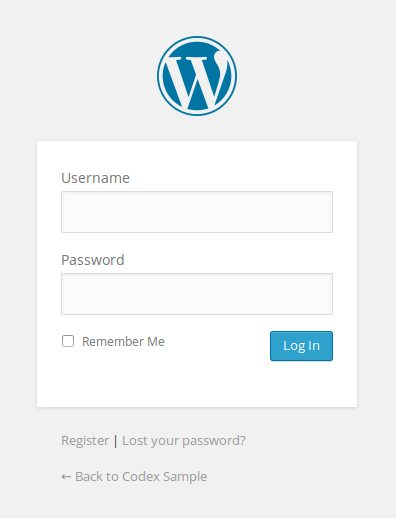
Po zainstalowaniu WordPressa (lub jeśli hosting zrobił to za Ciebie), dostaniesz dane logowania: nazwę użytkownika (jeśli jest to “admin” – koniecznie mień jak najszybciej!) i hasło. Aby się zalogować:
- otwórz przeglądarkę i wpisz adres swojej strony z dodatkiem “/wp-admin” lub “/wp-login.php” (twojadomena.pl/wp-admin),
- zobaczysz prosty ekran logowania – wpisz nazwę użytkownika (lub email podany przy instalacji WorDPressa) i hasło,
- zaznacz “Zapamiętaj mnie”, jeśli to Twój komputer i tylko Ty z niego korzystasz – ułatwi to przyszłe logowania,
- kliknij “Zaloguj się”. Jeśli wszystko gra, trafisz do panelu administracyjnego!
Jeśli zapomnisz hasła, kliknij “Nie pamiętasz hasła?” – WordPress wyśle Ci link resetujący na e-mail. Proste, prawda? A jeśli masz problemy z instalacją, daj znać w komentarzach – pomogę!
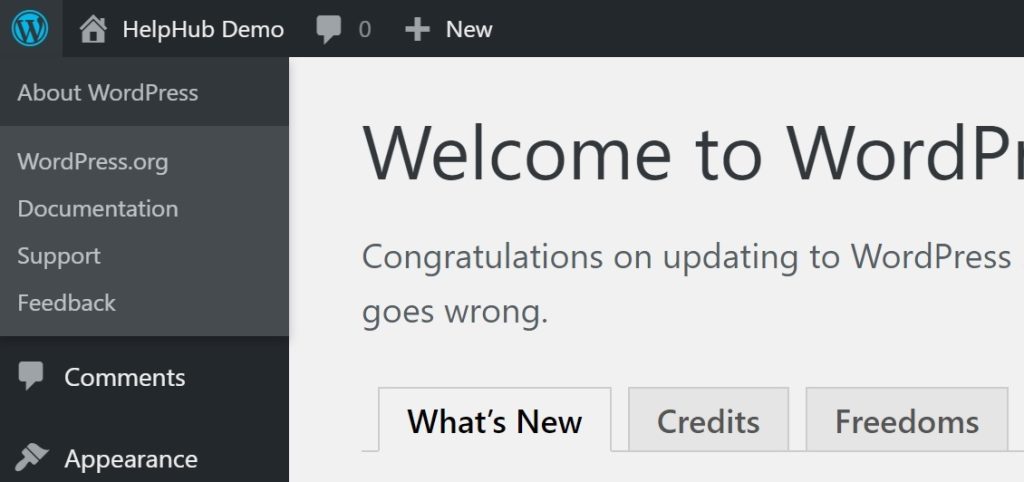
Witaj w Kokpicie – Twoim centrum zarządzania wszechświatem!
Po zalogowaniu lądujesz w sekcji “Kokpit” (Dashboard). To jak centrum dowodzenia Twojej witryny. Na pierwszy rzut oka może wyglądać na skomplikowane, ale rozłóżmy to na części.
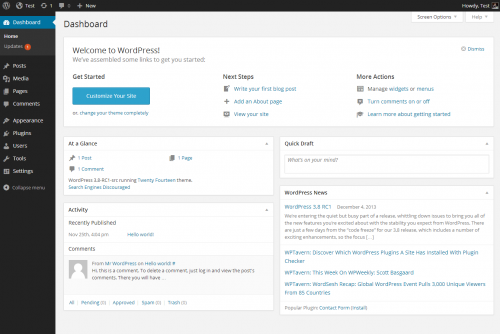
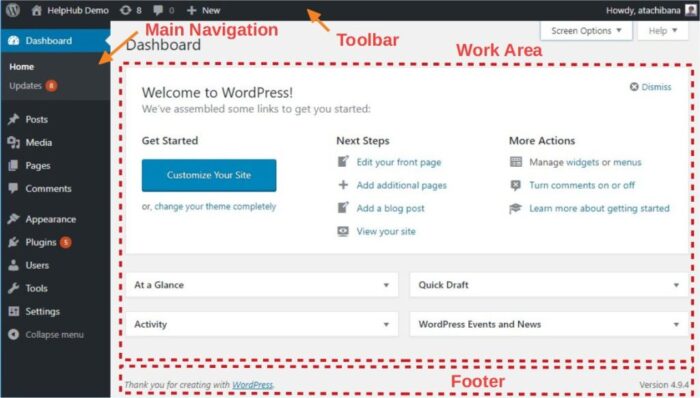
Po swojej lewej stronie masz menu główne – pionowy pasek z opcjami. Na górze toolbar z szybkimi linkami, a w środku widżety z informacjami: “Witaj w WordPress!”, szybkie szkice, aktualności WP i statystyki (później pojawią się kolejne, z czasem może się tu nawet nieco zabałaganić, ale na razie jest śliczniutko i przyjemnie).
Krok po kroku, co my tam mamy:
- witaj w WordPress!– powitalny widżet dla nowicjuszy. Kliknij “Dostosuj swoją stronę” lub “Dodaj stronę o sobie” – to skróty do pierwszych zadań.
- na skróty – tu masz szybki dostęp do edycji strony głównej, dodawania wpisów czy zarządzania menu.
- aktywność – pokazuje ostatnie komentarze i wpisy. Idealne, by śledzić, co się dzieje.
- szybki szkic – tu napiszesz notatkę, która może stać się wpisem.
- aktualności WordPress – dzięki tej sekcji będziesz na bieżąco z wszystkimi konferencjami i eventami dotyczącymi worDPressa w regionie!
Ten kokpit to Twój codzienny start. Z czasem dodasz wtyczki, które wzbogacą go o nowe widżety, np. statystyki odwiedzin.
Sekcja wpisów – tu tworzysz dynamiczną treść bloga
Przejdźmy do “Wpisy” (Posts) w lewym menu. To serce bloga! Jeśli Twoja strona to blog lub portal z aktualnościami, tu spędzisz dużo czasu. Wpisy to artykuły, które pojawiają się chronologicznie – najnowsze zawsze na górze listy.
Przejdźmy tę sekcję krok po kroku. Znajdziesz w niej:
- wszystkie wpisy – listę Twoich postów. Możesz wyszukiwać, filtrować po kategoriach, tagach czy dacie. Lista posiada kolumny: tytuł, autor, kategorie, tagi, komentarze, datę.
- dodaj nowy – ten link kliknij, by stworzyć wpis. Otworzy się edytor (Gutenberg). Dodaj tytuł, treść, obrazy, linki. Ustaw kategorie (np. “Porady”) i tagi (np. “WordPress”). Na końcu, gdy wpis będzie gotowy, kliknij “Opublikuj”!
- kategorie – tu zarządzasz grupami wpisów. Dodaj nowe, edytuj istniejące. Pomagają one Twoim czytelnikom w nawigacji i poruszaniu się po blogu.
- tagi – etykiety dla wpisów.
Wpisy to treść dynamiczna, idealna na aktualności, newsy, tutoriale. W odróżnieniu od stron, wpisy mają komentarze i kanał RSS.
Sekcja stron – zbuduj statyczną strukturę witryny
Przed nami “Strony” (Pages). To statyczne elementy, wykorzystywane na stronach internetowych jako ich podstrony. typowe to: “O mnie”, “Kontakt” czy “Usługi”. Strony nie układają się chronologicznie, dodaje się je w menu nawigacyjnym.
Krok po kroku po sekcji stron:
- wszystkie strony – podobnie jak wpisy: to lista stron z tytułami, autorami, komentarzami (jeśli włączone), datą. Filtrować możesz je po statusie (opublikowane, szkice),
- dodaj nową – tu wejdziesz w edytor i dodasz treści na stronę. Stronę główną swojej www ustawisz w Kokpit -> Ustawienia -> Czytanie.
Strony to podstawa witryn firmowych. Nie mają kategorii/tagów jak wpisy, ale możesz je organizować w menu (w sekcji Kokpit -> Wygląd -> Menu).
Sekcja mediów, czyli Twoja biblioteka plików
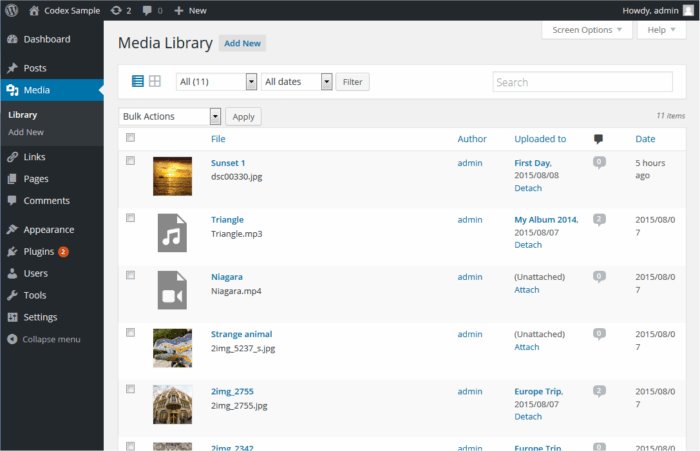
“Media” to magazyn obrazów, filmów, PDF-ów. Tu przesyłasz na serwer pliki, które wstawiasz do wpisów/stron.
Przejdźmy kolejno:
- biblioteka – widok siatki lub listy. Pokazuje miniatury, tytuły, autorów, daty. Pliki filtrujesz po typie (obrazy, audio) lub dacie dodania.
- dodaj nowe – tu przeciągasz pliki lub klikasz “Wybierz pliki” i dodajesz wybrane. WordPress obsługuje JPG, PNG, MP4 itp.
- edycja pliku – kliknij edycję pliku: zmień tytuł, opis, alt text (ważny dla SEO i dostępności).
Sekcja ustawień – dostosuj witrynę do swoich potrzeb
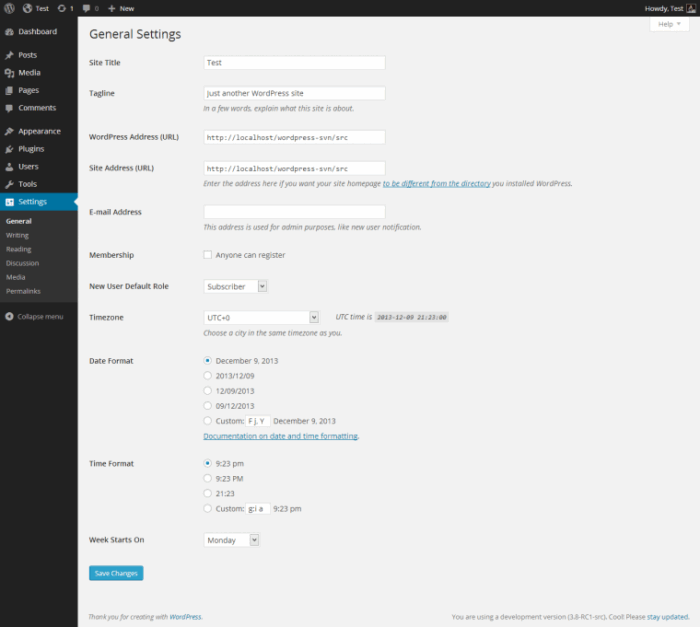
Sekcja “Ustawienia” (Settings) to mózg Twojej strony – tu konfigurujesz podstawy jej działania.
Podsekcje krok po kroku:
- ogólne -tytuł witryny, slogan, adres e-mail admina, strefa czasowa, format daty,
- pisanie -domyślna kategoria wpisów, format postów,
- czytanie – ustaw stronę główną (statyczna czy najnowsze wpisy), liczba postów na stronie i zdecyduj, czy strona już na tym etapie ma być indeksowana,
- dyskusja – zarządzaj komentarzami: moderacja, awatary,
- media – rozmiary miniatur (małe, średnie, duże),
- bezpośrednie odnośniki – struktura URL-i (np. /%postname%/ dla przyjaznych linków).
- prywatność – tu znajdziesz podstawową proponowaną przez Automattic, domyślną politykę prywatności.
Gratulacje! Za Tobą pierwsze logowanie i kluczowe sekcje Kokpitu WordPressa. Oczywiście to dopiero i aż sam początek, ale ufam, że pomogłam lepiej zrozumieć i łatwiej poruszać się po panelu. Wprawdzie masz przed sobą potężne narzędzie, ale bardzo przyjazne dla początkujących. Powodzenia!