


7 yyy… 8 (!) wtyczek dla WooCommerce, którymi warto się zainteresować

Sklep na WooCommerce to świetne rozwiązanie dla tych, którzy korzystają już z WordPressa i chcą poszerzyć swoją działalność o sprzedaż produktów lub usług. Sama wtyczka daje podstawowe możliwości sklepu internetowego, jednak jeśli doinstalujesz do niej dodatki – możesz poszerzyć jej efektywność i tym samym zwiększyć konwersję w sklepie. Jakie to wtyczki do WooCommerce? Dziś prezentuję kilka najciekawszych!
Spis treści:
WooCommerce customizer – dostosuj różne domyślne widoki w WooCommerce

WooCommerce customizer to wtyczka, która pozwala na dostosowanie różnych domyślnych miejsc lub widoków sklepu internetowego. Jej ustawienia znajdziesz w: Kokpit -> WooCommerce -> Ustawienia -> Customizer i zapewne od razu zauważysz, że zostały one podzielone na cztery sekcje. W pierwszej sekcji – shop loop – dostosujesz: tekst przycisku “Dodaj do koszyka” (co ważne – dla każdego rodzaju produktu możesz wpisać inny tekst), tekst oznaczenia promocji oraz layouty (ilość produktów wyświetlanych na stronach archiwów produktów – kategoriach, tagach; ilość kolumn produktów wyświetlanych na stronach archiwów produktów oraz ilość miniaturek produktów wyświetlanych na stronach archiwów produktów).
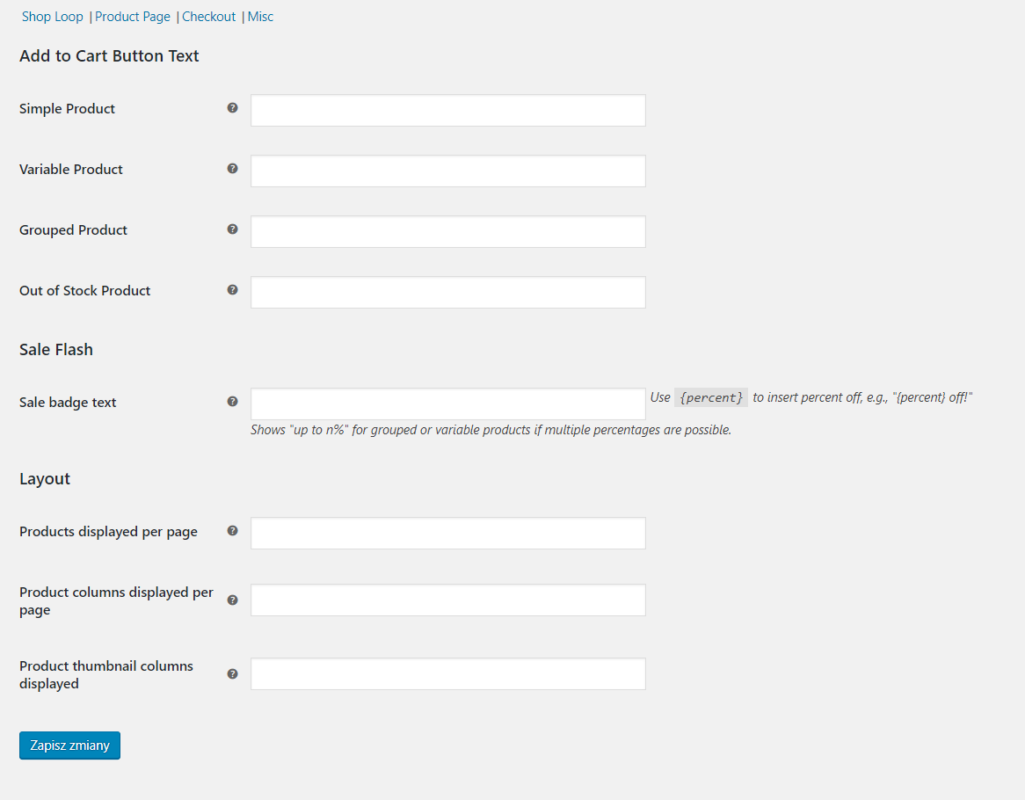
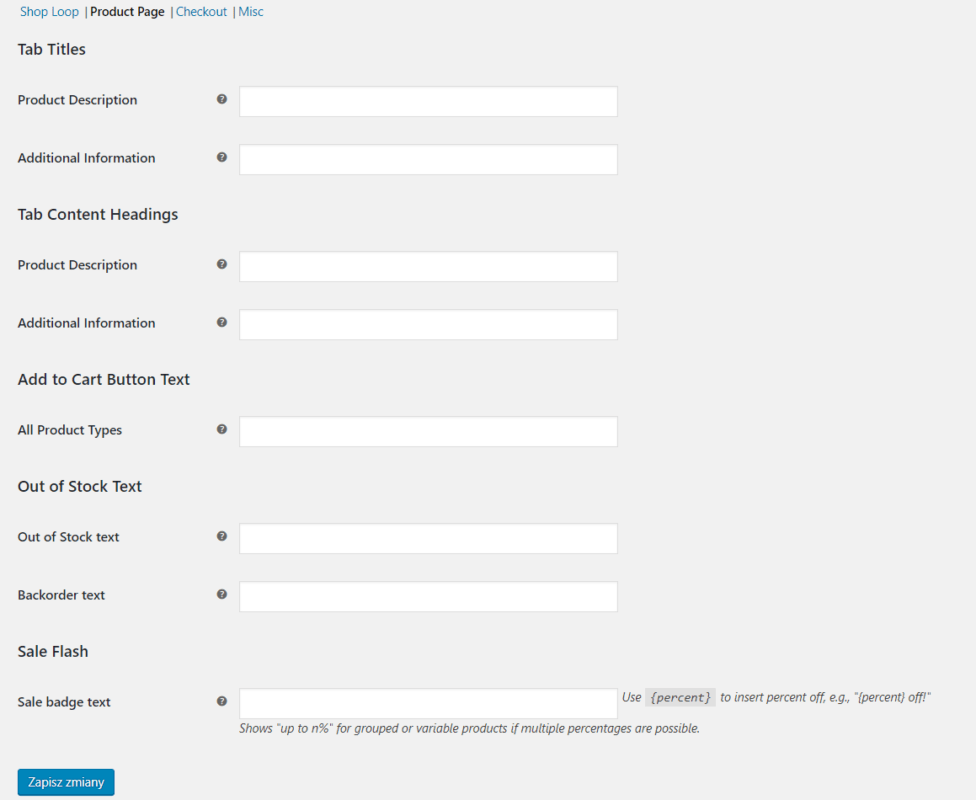
W kolejnej zakładce – product page – możesz: zmienić nazwy tytułów tabsów w widoku pojedynczego produktu (opis produktu oraz dodatkowe informacje), zmienić nazwy nagłówków tabsów w widoku pojedynczego produktu, zmienić treść przycisku “Dodaj do koszyka” dla wszystkich produktów, zmienić treści dla produktów, których stany magazynowe się wyczerpały oraz zmienić treść etykiety “Wyprzedaż” w widoku pojedynczego produktu.
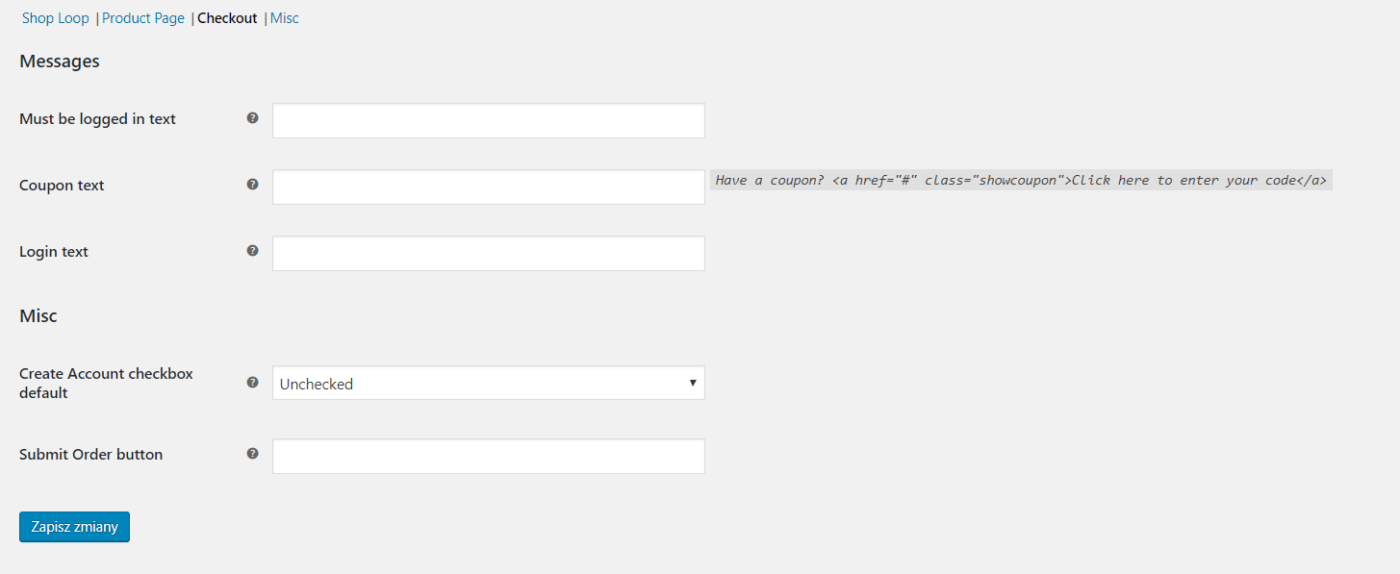
Trzecia zakładka dotyczy koszyka i możesz w niej: zmienić treść komunikatu “Musisz być zalogowany”, tekstu kuponu rabatowego, zmienić komunikat logowania, jeśli jest ono dostępne w koszyku, mieć wpływ na domyślne zaznaczenie checkboxa w koszyku oraz zmienić treść przycisku złożenia zamówienia.
Ostatnia sekcja dotyczy podatków (możesz zmienić opisy dla poszczególnych opisów dotyczących podatków w sklepie) oraz obrazka (tu wskażesz obrazek domyślny, jaki ma być wykorzystany, jeśli w bezpośrednio w produkcie nie wstawisz żadnego zdjęcia).

WooCommerce menu bar cart – dodaj ikonkę koszyka w swoim menu
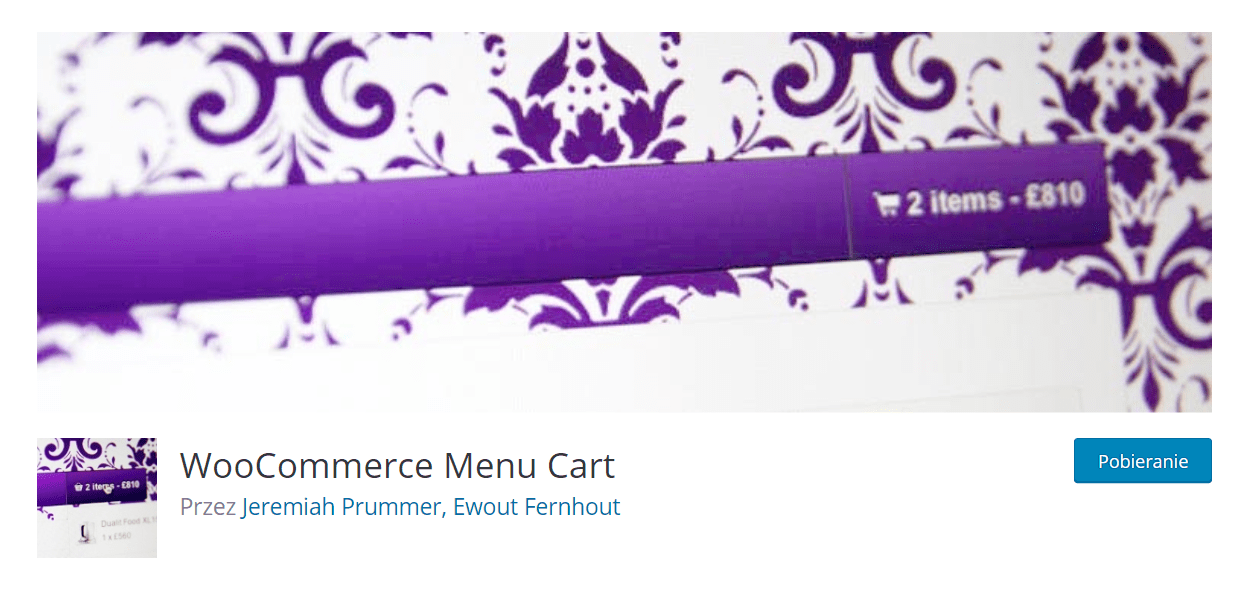
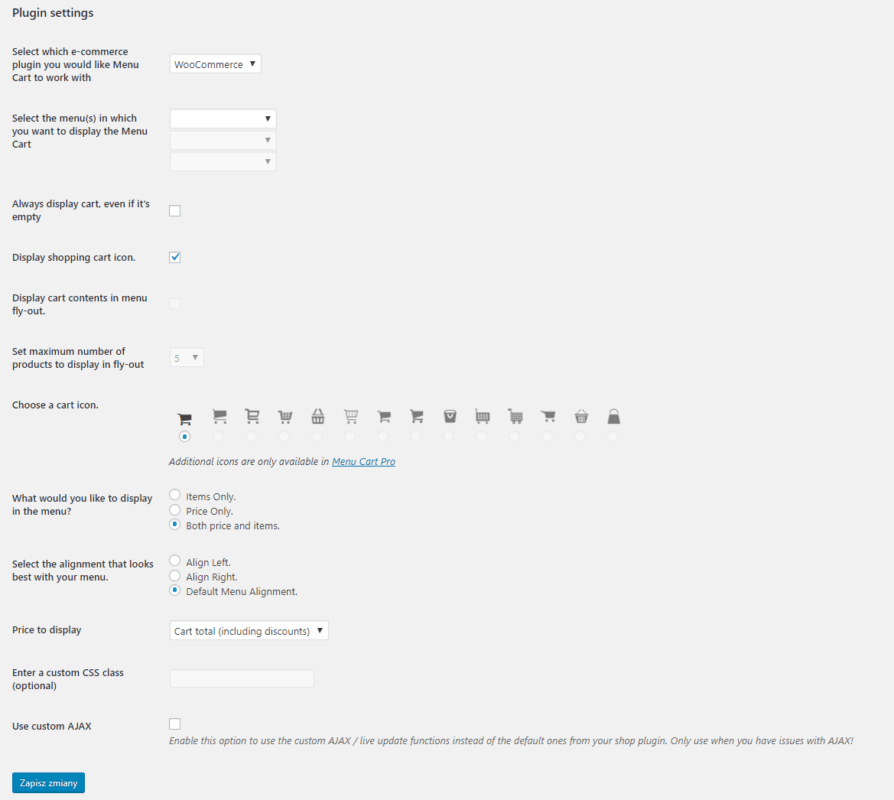
WooCommerce menu bar cart to mała i zgrabna wtyczka, która dodaje jeden element w WooCommerce. Nie jest jakoś bardzo popularna, ponieważ obecnie ikonka koszyka jest już wbudowana w motyw i wyświetlana najczęściej w prawym górnym rogu sklepu internetowego. Natomiast jeśli jej nie masz – możesz zainstalować tę wtyczkę i dzięki niej dodać taką ikonkę w swoim menu. Jej ustawienia po instalacji i włączeniu znajdziesz w: Kokpit -> WooCommerce -> Menu cart setup. Natomiast w praktyce potrzebujesz w ustawieniach tych: wybrać menu, w którym wyświetlisz ikonkę, zdecydować, czy ma ona być widoczna również wtedy, gdy koszyk jest pusty, zdecydować, która ikonka ma być wyświetlana (przy czym w bezpłatnej wersji wtyczki dostępna jest tylko jedna, najbardziej podstawowa), zdecydować, co ma być wyświetlane przy ikonce oraz jak ma być wyświetlana cena
Flexible checkout fields lub Checkout Field Editor for WooCommerce – dostosuj formularz zamówienia w WooCommerce
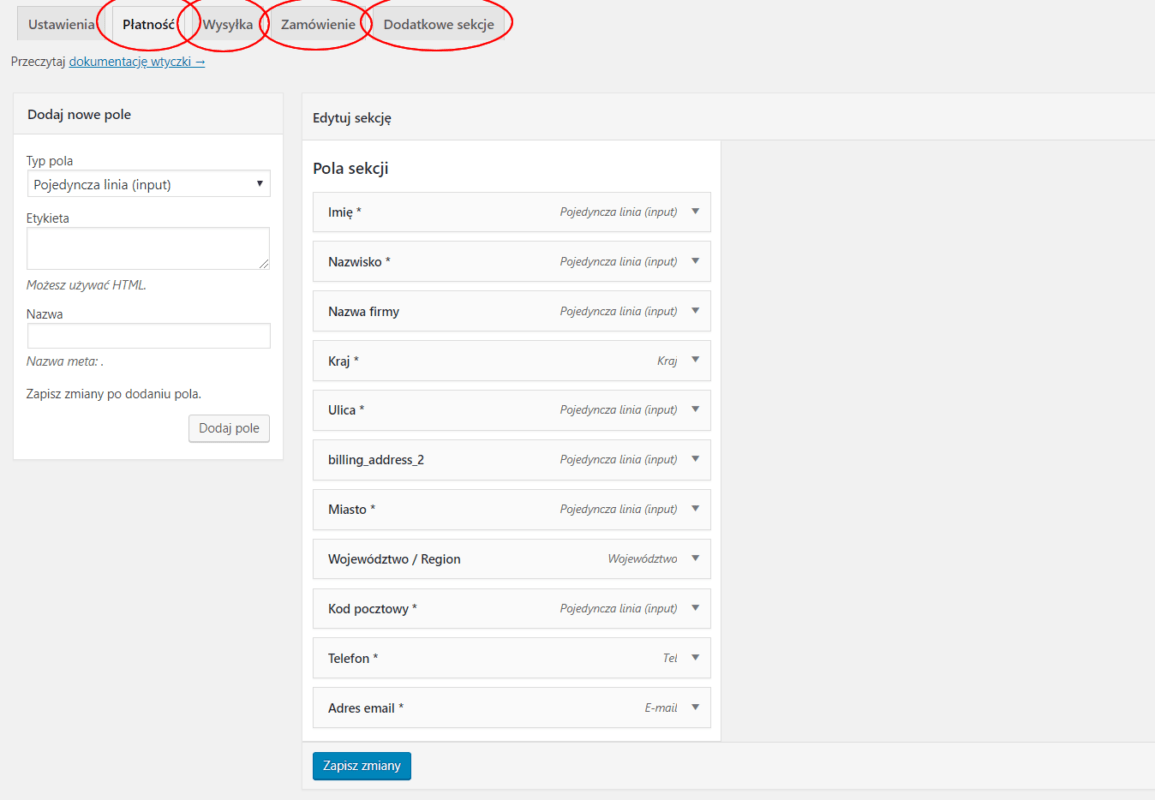
Flexible checkout fields to wtyczka stworzona i utrzymywana przez polską firmę – WPDesk. Jej ustawienia znajdziesz w: Kokpit -> WooCommerce -> Pola zamówienia (wtyczka automatycznie tłumaczy się na polski po instalacji i włączeniu). Edycja pól jest mega intuicyjna i działa podobnie do mechanizmu ustawiania menu w WordPressie. Wystarczy, że do odpowiedniej sekcji (płatność, wysyłka, zamówienie lub dodatkowe sekcje) dodasz nowe pole, odpowiednio je nazwiesz i zapiszesz zmiany. W bezpłatnej wersji wtyczki dodasz pola typu: pojedyncza linia i obszar tekstowy (w płatnej wersji – link afiliacyjny – m.in: checkboxy, pola radio, HTML, możliwość przesyłania plików, pola select, data, czas, wybór koloru itp).

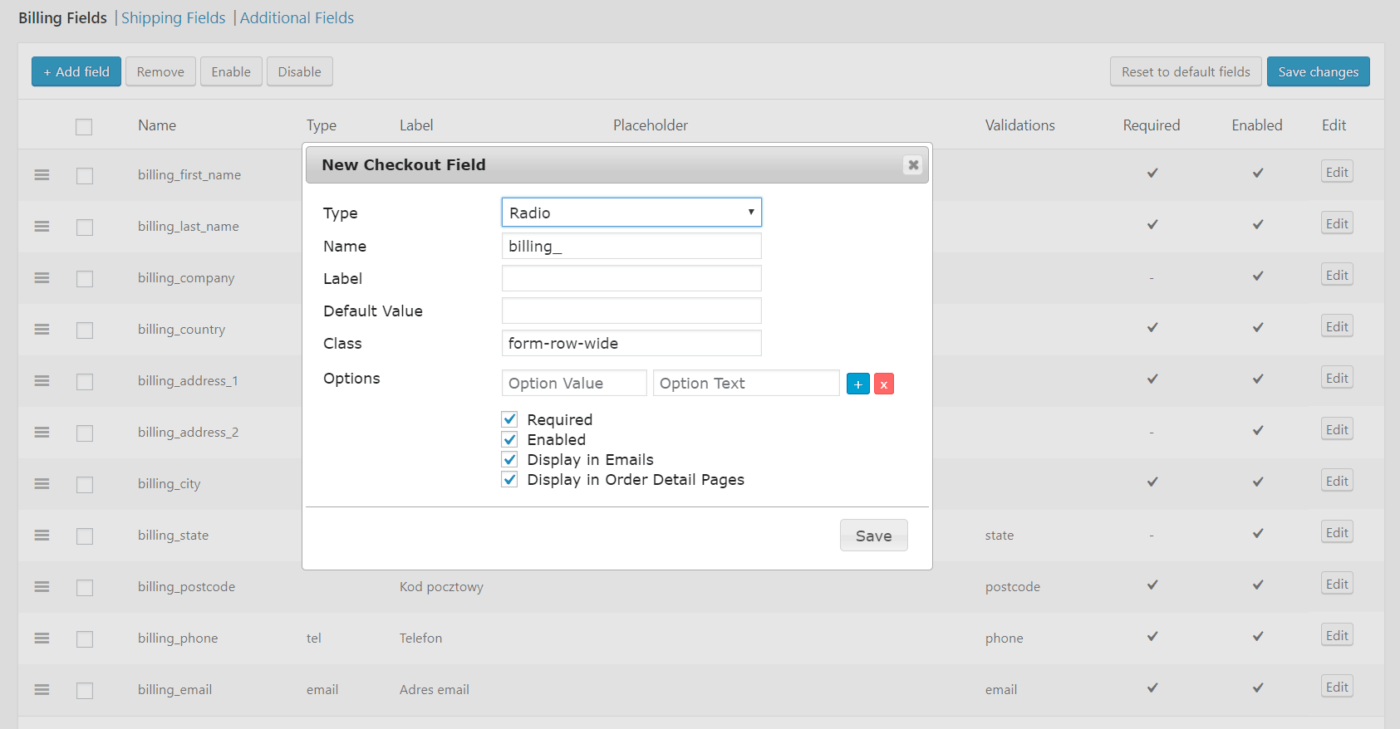
Drugą wtyczką, dzięki której wyedytujesz formularz zamówienia w sklepie jest Checkout Field Editor for WooCommerce. Jej ustawienia znajdziesz w: Kokpit -> WooCommerce -> Checkout Form, a edycja i dodawanie pól również w niej są intuicyjnie proste. Czym wtyczki się różnią? W tej – poza polami tekstowymi – w bezpłatnej wersji dodasz również pole radio.
YITH WooCommerce wish list – udostępnij możliwość dodawania do listy życzeń

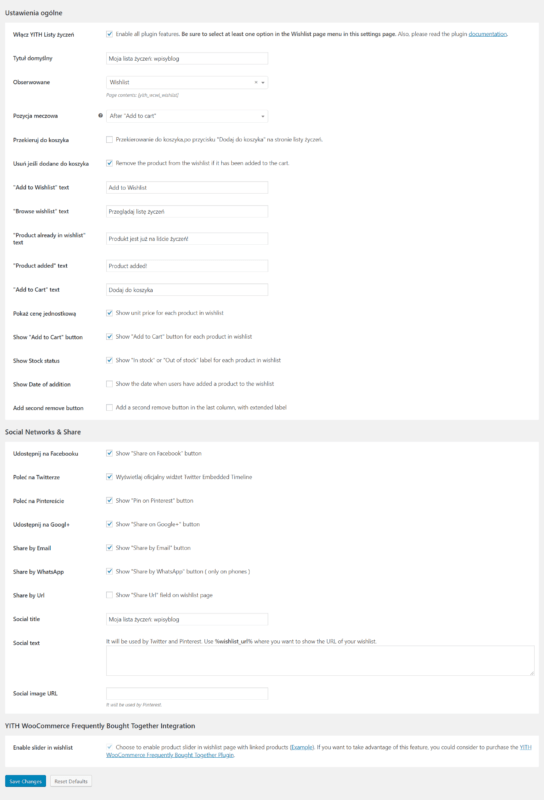
YITH WooCommerce wish list to znów mała wtyczunia, która dodaje jedną sympatyczną funkcję. mianowicie – to dzięki niej Klienci Twojego sklepu będą mogli sobie tworzyć listy życzeń (tzw. wish list), co pozwoli im łatwo wrócić do ulubionych rzeczy w sklepie.

Jej ustawienia znajdziesz w: Kokpit -> YITH. Zostały one podzielone na trzy sekcje: ustawienia ogólne, social networks & share oraz YITH WooCommerce frequently bought together integration (dodaje możliwość wyświetlenia listy życzeń Klienta w formie slajdera). Co warto podkreślić – wtyczka w kilku miejscach jest już przetłumaczona na język polski!
Acowebs Woocommerce Dynamic Pricing – udostępnij promocje i przeceny w swoim sklepie
Wprawdzie WooCommerce sam w sobie ma sporo możliwości ustawienia różnych promocji cenowych, jednak wtyczka Acowebs Woocommerce Dynamic Pricing pozwala na dodanie zdecydowanie bardziej zaawansowanych zasad. Jej konfigurację znajdziesz w Kokpit -> Pricing rules i to właśnie w tym miejscu zdefiniujesz swoje propozycje promocyjno-rabatowe w sklepie.
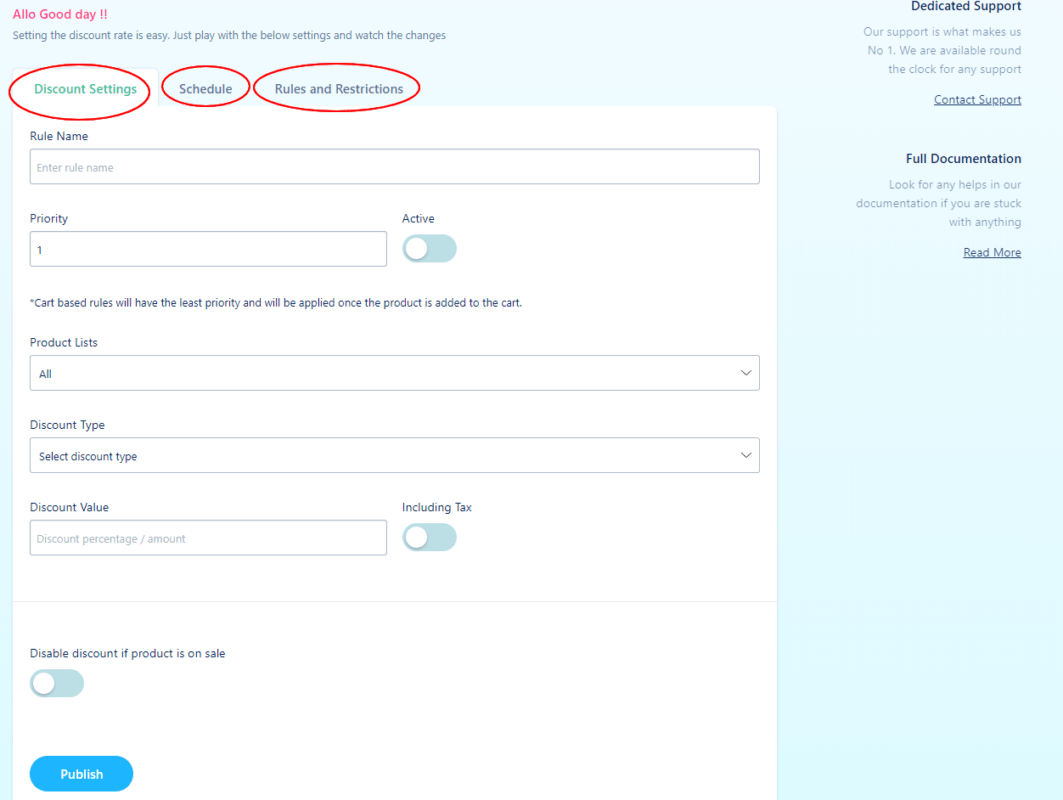
Dzięki wtyczce ustawisz:
- rabaty procentowe / stałe ceny,
- rabaty na podstawie ceny produktu,
- zniżki na podstawie sumy koszyka,
- zniżki na podstawie liczby produktów w koszyku,
- zniżki na wszystkie produkty w kategorii,
- rabaty na podstawie ilości produktów,
- tabelę cen dynamicznych w WooCommerce,
- zniżki na określone produkty,
- wykluczysz wybrane produkty ze zniżek,
- rabaty oparte na ilości lub zakresie,
- zastosujesz zniżkę tylko wtedy, gdy koszyk lub produkt spełnia określone kryteria / zasady,
- zaplanujesz zniżki w nadchodzących terminach,
- ustawisz rabaty dla wielu zakresów dat (ustaw wiele dat rozpoczęcia i zakończenia),
- pokażesz tabelę zniżek na stronie produktu,
- ograniczysz reguły rabatowe do listy wybranych produktów.
WooCommerce upcoming products – zrób przedsprzedaż w sklepie internetowym
WooCommerce upcoming products jest wtyczką, która pozwala dodać produkty nadchodzące, zapowiedzieć początek sprzedaży konkretnego produktu, czyli mówiąc wprost – zorganizować przedsprzedaż w sklepie internetowym. Jej edycja również jest bardzo intuicyjna i działa dla wszystkich rodzajów produktów. Ustawienia znajdziesz w: Kokpit -> WooCommerce -> Ustawienia -> Produkty -> Upcoming products. Możesz w niej ustawić, by: nadchodzące produkty były automatycznie dostępne, kiedy nadejdzie data ich upublicznienia, ukryć cenę zapowiadanego produktu, ukryć przycisk zamówienia, pokazać tytuł produktu zapowiadanego, dostosować treść tego tytułu, pokazać etykietę produktu zapowiadanego, dostosować treść tej etykiety, oraz zdecydować, jak ma się pokazywać data dostępności produktu.
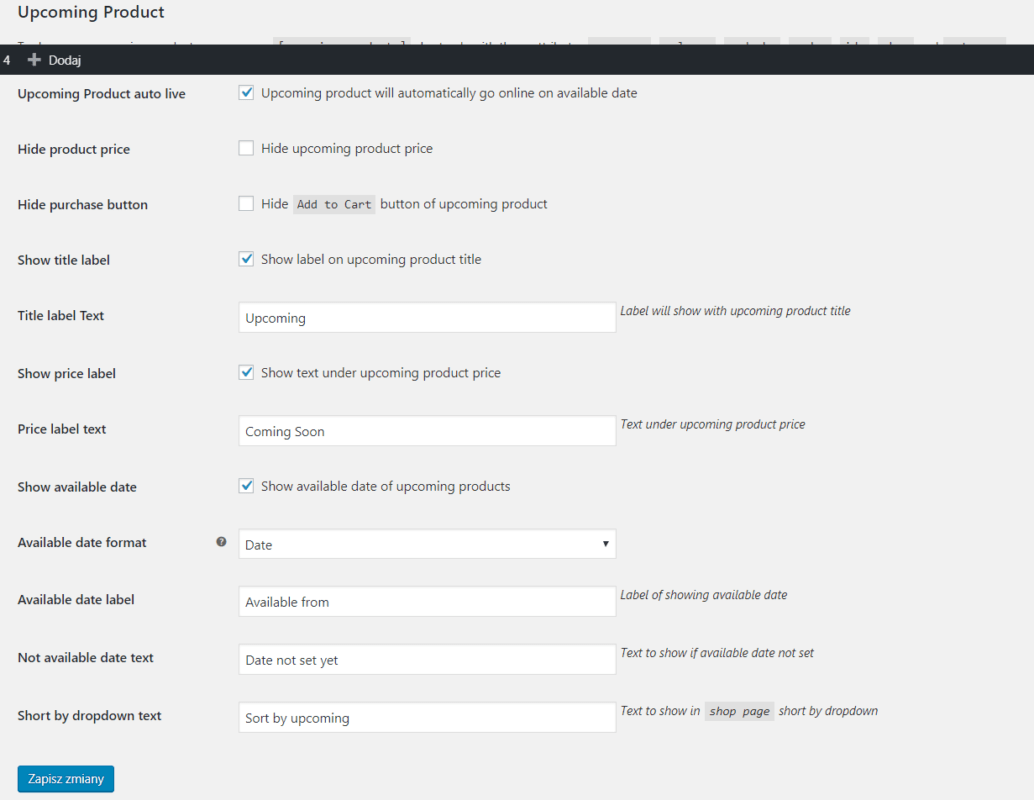
O tym, który produkt ma być w sklepie pokazany jako nadchodzący, zdecydujesz zaznaczając odpowiedni checkbox w edycji konkretnego produktu.

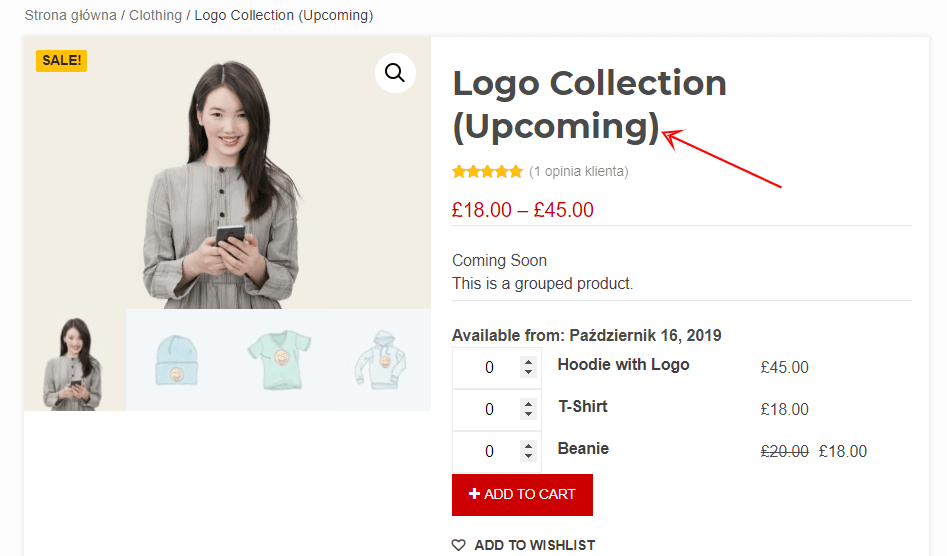
Tak będzie wyglądać Twój zapowiadany produkt (oczywiście treści możesz pozmieniać – patrz wyżej).
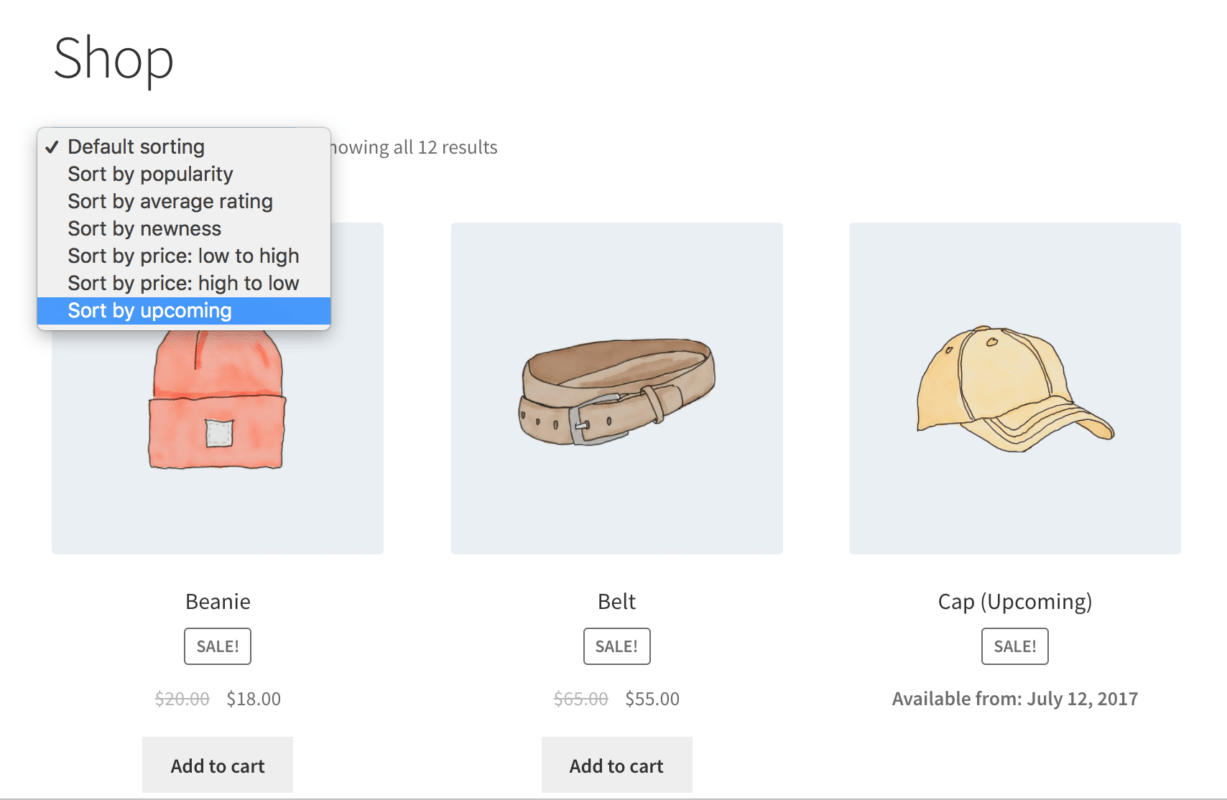
I co fajne – wtyczka dodaje też możliwość sortowania produktów po “nadchodzących” na stronach archiwów produktów.
WooCommerce shortcodes – dostosuj WooCommerce według swojego upodobania
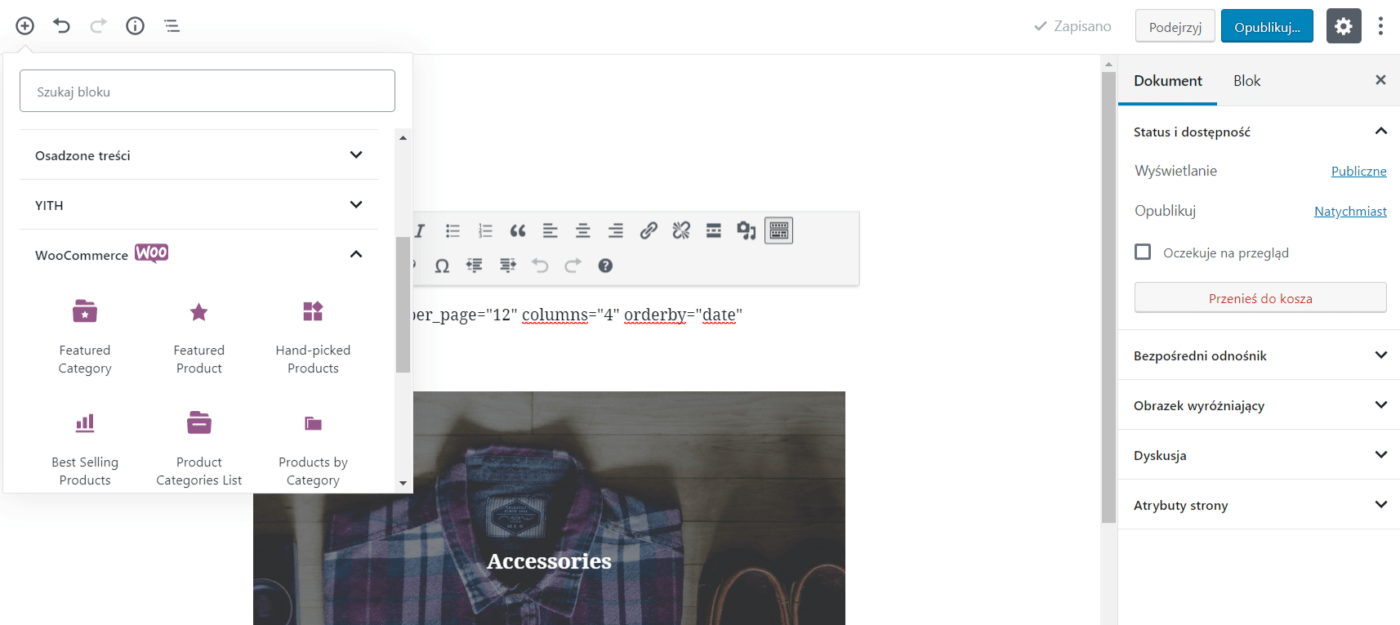
WooCommerce shortcodes – wtyczka, która pozwoli Ci użyć różnych elementów sklepu internetowego w przeróżnych miejscach na stronie tego sklepu lub we wpisie. Wtyczka nie tworzy własnych shortcodów. Te, z których możesz dzięki niej korzystać, to shortcody normalnie zarejestrowane w WooCommerce (tu znajdziesz ich listę i opis). Jak to działa? Po zainstalowaniu i włączeniu wtyczki, jeśli korzystasz ze starego edytora WordPressa, zobaczysz dodatkowy element listy rozwijanej. Po jej rozwinięciu możesz dodać wybrany shortcode.

Jeśli korzystasz z Gutenberga widok ten będzie się nieco różnił.









Dziękuję bardzo za przegląd wtyczek. Przydatny temat!
Polecam się 🙂
własnie zaczynam przygodę z wordpressem, i mam w planie mały sklep oparty także na wordpresie 🙂 i widzę ze wymienione wytyczne bardzo sie przydadzą. Już na start samej strony miałem problem z odnalezieniem najlepszych wtyczek, dlatego takie źródło na start jest super:) jednak mam odczucie ze wybrałem ich za duzo;/ i zrobi sie bigos z moje strony;/
Nie ma idealnej ilości wtyczek 😉 Jak zaczynają się problemy z prędkością – szuka się sposobów na optymalizację 🙂
A powiedź proszę jak dodać zdjęcie (obrazek) do opisu produktu. Chodzi mi o długi opis produktu chciałbym tam wrzucić dodatkowe zdjęcie.
Hej 🙂 Dodatkowe zdjęcia możesz wrzucić w galerię produktu (w edycji produktu masz to pod zdjęciem produktu).
Dzięki Kasia za przydatny artykuł, lecę instalować! 😉
Proszę uprzejmie 🙂
Szukam wtyczki dla jednego produktu fizycznego. Potrzebuje prostego w obsłudze procesu zakupowego. Problemem jest to, że wtyczki które znajduje, oglądam dotyczą wielu produktów lub produktów do pobrania. Czy masz jakieś dostępne filmy wideo jak zainstalować i obsłużyć 🙂 taką wtyczkę
Nie, nie mam takiej instrukcji. Tego się po prostu nie da opisać w kilku tzw. “prostych krokach” 🙂
Kasiu, a jak wyłączyć opcje koszyka, dodawania do koszyka? Produkty będą na zamówienie przez formularz kontaktowy. Z góry dziękuję za pomoc.
Hmm… Albo korzystasz z formularza, albo ze sklepu na WooCommerce. Oczywiście można przerobić WooCommerce, ale to już lekko wyższa szkoła jazdy.