

WordPress 6.6 “Dorsey” – co przynosi nowego?

WordPress ogłosił wydanie wersji 6.6 na lipiec 2024 roku. Właśnie się pojawiła w naszych Kokpitach, przyjrzyjmy się więc zmianom, które przynosi. To już druga duża aktualizacja wiodącej platformy CMS w tym roku. Jesteś ciekaw_, co zmienia? W nadchodzącym wydaniu można spodziewać się 97 ulepszeń i 101 poprawek w edytorze. W tym poście omawiam główne zmiany tej aktualizacji.
Ulepszony przepływ edycji (dla edytora strony i bloków)
Zacznijmy od zaawansowanych widoków danych w Gutenbergu – edytorze stron. Aby uprościć nawigację i korzystanie z platformy WordPress, ulepszony zostaje widok danych edytora stron. Pomoże to poprawić układy edycji treści. Nadchodząca wersja ułatwia zarządzanie wzorcami i szablonami w jednym miejscu. Teraz potrzebujesz zaledwie kilku kliknięć, aby uzyskać dostęp do widoków zarządzania. Ta drobna zmiana znacznie poprawia doświadczenia użytkownika. Pozwalając użytkownikom na przeglądanie danych w pełnym edytorze stron, upraszcza wykonywanie akcji zbiorczych.
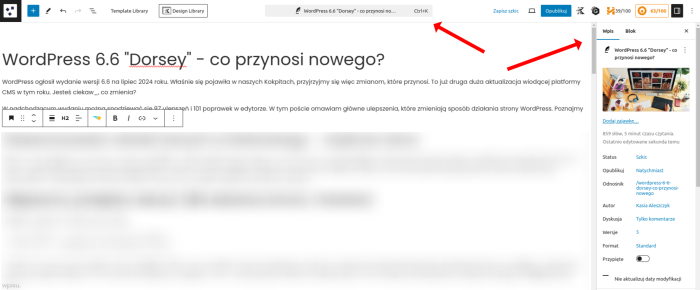
WordPress posiada dwa główne obszary edycji:
- Edytor blokowy – umożliwia tworzenie stron i wpisów
- Edytor stron – umożliwia tworzenie układów i wzorców
Ponieważ ten sam edytor w edycji strony i wpisu wygląda inaczej, WordPress 6.6 ma na celu zbliżenie tych obszarów poprzez stworzenie spójnego doświadczenia edycji, niezależnie od tego, czy edytujesz swoją stronę, czy tworzysz wpis na blogu. Jeśli po aktualizacji do WP 6.6 sprawdzisz interfejs edytora wpisów, możesz zauważyć pewne różnice. Co więcej, aby uzyskać dostęp do palety poleceń, trzeba będzie kliknąć tytuł wpisu.
Wcześniej w WordPressie nadpisania w zsynchronizowanym wzorcu zsynchronizowane były stosowane na całej stronie. Jeśli edytujesz wzorzec w jednym miejscu, zmiany są stosowane wszędzie tam, gdzie użyto tego samego wzorca. Dzięki nadpisaniom użytkownicy będą mieli swobodę korzystania z wzorca projektowego na wielu stronach i modyfikowania treści bez zmiany ogólnego projektu.
Jeśli więc użyłeś/łaś wzorca zawierającego nagłówek, tekst, obraz itp. Możesz użyć tego samego tekstu i obrazu na innych stronach, zapewniając spójność projektu na innych stronach.
Będzie to możliwe poprzez wykonanie poniższych kroków.
- krok 1 – wybierz wzorzec do edycji,
- krok 2 – przejdź do bloku (który chcesz uczynić edytowalnym),
- krok 3 – przejdź do ustawień bloku,
- krok 4 – rozwiń zakładkę „Zaawansowane”,
- krok 5 – kliknij przycisk „Włącz nadpisania”.
Po ukończeniu tych kroków pojawi się okienko popup. Możesz nadać w nim nazwę, aby nadpisać. Teraz możesz edytować konkretny obszar pojedynczego bloku w swoich zsynchronizowanych wzorach. Te zmiany nie wpłyną na inne miejsca, w których używasz ten wzór.
Zarządzanie wzorami (dla klasycznych motywów)
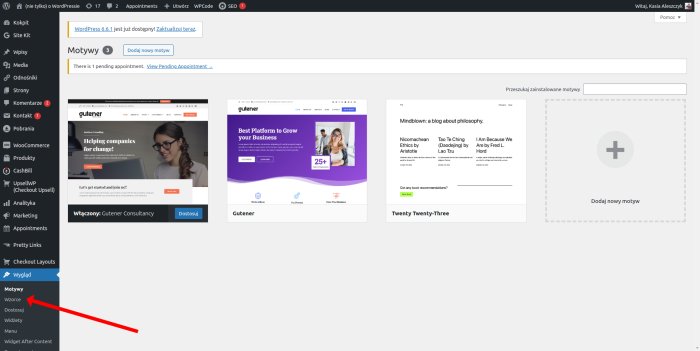
WordPress 6.6 ułatwia też zarządzanie wzorami klasycznych motywów na ich odpowiednich stronach. Aby skorzystać z zaktualizowanego interfejsu użytkownika, należy odwiedzić sekcję „Wzory” w menu „Wygląd”. W niej możesz edytować dostęp do zaktualizowanych widoków danych wzorów, które ułatwiają użytkownikom zarządzanie i edytowanie wzorów za pomocą przyjaznego interfejsu użytkownika.
Warianty stylu (wykorzystaj mieszanie i dopasowywanie stylów)
WordPress 6.6 ułatwi Ci korzystanie z wielu opcji projektowych, które możesz wykorzystać bez poświęcania dużo czasu na dodatkową konfigurację.
Od tej wersji mamy też wiele opcji do wyboru odpowiednich kolorów i stylów typografii dla swojego motywu. Korzystając nich, możemy kreatywnie łączyć różne elementy. Dzięki temu zyskasz swobodę tworzenia innowacyjnych projektów stron, co z kolei wpłynie na unikalność graficzną Twojej strony internetowej.
WordPress 6.6 pozwala deweloperom wprowadzić sekcję stylów, która umożliwi użytkownikom wybór unikalnego stylu dla konkretnej sekcji, różnego od globalnego stylu ustawionego w motywie.
Układy siatki
Obecnie łatwo jest tworzyć układy siatki za pomocą różnych bloków, takich jak tabela, kolumna czy grupa. Czasami możesz odczuwać brak szczegółowej kontroli nad układem, szczególnie w przypadku wyświetlania na urządzeniach mobilnych, gdzie prezentacja układu może być nieefektywna.
WordPress 6.6 wprowadza nowy blok siatki (Grid). Pozwala on na wyświetlanie dowolnych bloków w układzie siatki, co zapewni lepszą kontrolę nad układem.
W układzie siatki każdy blok staje się elementem siatki. Masz elastyczność w dostosowywaniu szerokości kolumn oraz stosowaniu opcji stylizacji do poszczególnych bloków i całej siatki bloków.
Wybierz typ układu siatki „Ręczny” i przeciągnij elementy siatki, aby rozciągnąć je na kolumny.
Skrót klawiaturowy (dla grupowania wybranych bloków)
Dzięki skrótom klawiaturowym w WordPressie możesz szybciej tworzyć strony lub posty na swojej stronie internetowej.
Wersja 6.6 dodatkowo daje możliwość grupowania wielu bloków. Wystarczy, że wybierzesz bloki, które chcesz pogrupować, i naciśniesz Command + G na MacOS lub Ctrl + G na Windows.
Cofnięcie automatycznej aktualizacji
Wielu właścicieli stron internetowych korzysta z automatycznych aktualizacji z uwagi na możliwość awarii strony. Dlatego często wolą aktualizacje ręczne.
Obecna aktualizacja rozwiązuje ten problem, oferując automatyczne cofnięcie ostatniej aktualizacji WordPressa. Jeśli automatyczna aktualizacja spowoduje awarię twojej strony, WordPress automatycznie przywróci poprzednią wersję.
Ustawianie marginesów
Nowa wersja pozwala użytkownikom na ręczne ustawienie ujemnych marginesów poprzez wprowadzenie wartości ujemnej.
WAŻNE. Na koniec jedna ważna sprawa, bo nie chciałabym, by nam to umknęło. Jeśli aktualizacje w WordPressie wykonujesz regularnie – i z tą nie powinno być żadnych problemów. Jeśli jednak obawiasz się, że ccoś może pójść nie tak lub od dawna nie aktualizujesz swojej strony – koniecznie sprawdź pakiety Opieki nad stroną i powierz ją w dobre ręce.